

נתקין יחד את Claude Code
תוך כ-15 דקות יהיה לכם עוזר בינה מלאכותית חכם שרץ ישירות על המחשב, ויודע לעבוד עם הקבצים שלכם.
נעים להכיר, אני עידן
⏱️ חצי דקה
אני עוזר לבעלי עסקים להפוך AI לכלי עבודה אמיתי, כזה שמוריד עומס ועושה בשבילם את העבודה. כל הדברים שתפגשו במדריך הזה (אוטומציות, סוכנים, CRM שקורא פניות לבד) הם בדיוק מה שאני בונה לעסקים. ואת העסק שלי עצמי אני מנהל בדיוק ככה.
בדרך הקמתי חברה בגיל 17 ומכרתי אותה בגיל 23, וליוויתי עסקים שהכפילו את ההכנסות שלהם פי כמה. היום אני משלב את הניסיון העסקי הזה עם AI מעשי, כדי לחסוך לעסקים זמן ולתת להם יתרון אמיתי.
אם תוך כדי המדריך יעלה לכם הרעיון "מגניב, אבל אין לי זמן או ראש לבנות את זה לבד", זה בדיוק מה שאני עושה: לוקח תהליך מהעסק שלכם, ובונה לו פתרון AI שעובד בשבילכם.
אני מאמין בלתת ערך לפני הכל, אז השיחה הראשונה עליי. אם משהו במדריך ידליק לכם רעיון לעסק, בואו נדבר, בלי שום התחייבות.
רגע, מה זה בכלל Claude Code?
⏱️ קריאה של 2 דקותClaude Code הוא עוזר בינה מלאכותית שיושב על המחשב שלכם. אתם בטח מכירים צ'אט AI רגיל בדפדפן: שואלים, והוא עונה בחלון. Claude Code עושה הרבה יותר. הוא יכול באמת לעבוד עם הקבצים שלכם: לקרוא, לארגן, לכתוב, לסכם, לתקן ולבצע משימות אמיתיות. כאילו קיבלתם עובד דיגיטלי חרוץ שיושב לידכם.
הכי יפה: אפשר אפילו ללמד אותו מי אתם ומה העסק שלכם, וכך הוא הופך מעוזר כללי ל"מוח שני" אישי. נגיע לזה בהמשך, וזה החלק הכי שווה.
זה בדיוק המדריך בשבילכם. לא צריך טרמינל, לא צריך קוד, ולא צריך רקע במחשבים. שלושה דברים שיעזרו לכם להיות רגועים:
- אי אפשר לשבור כלום. שום צעד כאן לא יכול להזיק למחשב.
- Claude תמיד מבקש רשות לפני שהוא משנה משהו. אתם בשליטה מלאה.
- בלבול זה חלק מהתהליך. לכל תקלה נפוצה יש כאן פתרון מוכן.
נקודה אחת לפני שמתחילים: זה דורש מנוי בתשלום
כדי להשתמש ב-Claude Code צריך חשבון Claude בתשלום. התוכנית הכי זולה שכוללת אותו היא Pro, בערך 20$ לחודש. התוכנית החינמית לא כוללת את Claude Code, אז אם יש לכם רק חשבון חינמי, תשדרגו ל-Pro בשלב ההתחברות. (יש גם Max למשתמשים כבדים, אבל Pro יותר ממספיק להתחלה.)
מה אפשר להשיג עם זה? 3 חלומות שהופכים למציאות
⏱️ דקה לקריאהלפני ה"איך", שווה לדעת לאן זה הולך. אלה שלושת הדברים שבעלי עסקים הכי רוצים להשיג עם AI:
AI שהוא כמו עובד חדש בעסק
שיוריד מכם עומס יומיומי בצורה משמעותית: בשיווק, בשירות, במכירות, בניהול, ובכל המשימות שחוזרות על עצמן שוב ושוב.
אוטומציות שעושות את העבודה השחורה
משימות חוזרות שקורות לבד, ברקע: כתיבת תוכן, הצעות מחיר, סיכומי שיחות והזנת נתונים. בלי שתיגעו.
סוכני AI שמנהלים תהליך שלם
"עובד דיגיטלי" שאחראי על משימה מתחילתה ועד סופה: למשל לקבל פניות מלקוחות, להבין אותן, לסדר ולהשיב, בלי שתיגעו ידנית.
זה לא תיאוריה: דברים שבניתי לעסק שלי עם AI
⏱️ דקה לקריאהכל מה שכתוב למעלה הוא לא חלום רחוק. ככה אני מנהל את העסק שלי, והכל נבנה עם אותם כלים שתתקינו כאן. הנה שלוש דוגמאות אמיתיות:
CRM שקורא לי את הפניות מפייסבוק
מערכת שמושכת את הפניות שמגיעות אליי במסנג'ר, מבינה כל שיחה בעזרת AI, ומסדרת אותן לגיליון Google מסודר עם סטטוס. שום פנייה לא הולכת לאיבוד.
חלום 01 + 03סינון לקוחות אוטומטי
שאלון קצר לפניות נכנסות, ולצידו דשבורד AI שקורא כל תשובה ואומר לי על מי כדאי להתמקד. ככה אני משקיע זמן באנשים הנכונים.
חלום 03מנוע תוכן בקול שלי
מערכת שעוזרת לי לייצר תוכן שיווקי באופן עקבי, בסגנון ובקול שלי, בלי להתחיל כל פעם מדף ריק.
חלום 02כל אחד מאלה התחיל בדיוק מאיפה שאתם עכשיו: התקנה ראשונה ובקשה אחת קטנה.
מתקינים את האפליקציה
⏱️ כ-4 דקותנשתמש באפליקציה למחשב: תוכנה רגילה עם חלון וכפתורים, בלי טרמינל ובלי פקודות.
מורידים מהאתר הרשמי
פותחים דפדפן וגולשים לכתובת הרשמית, ולוחצים על כפתור ההורדה שמתאים ל-Windowsל-Mac:
https://claude.ai/download
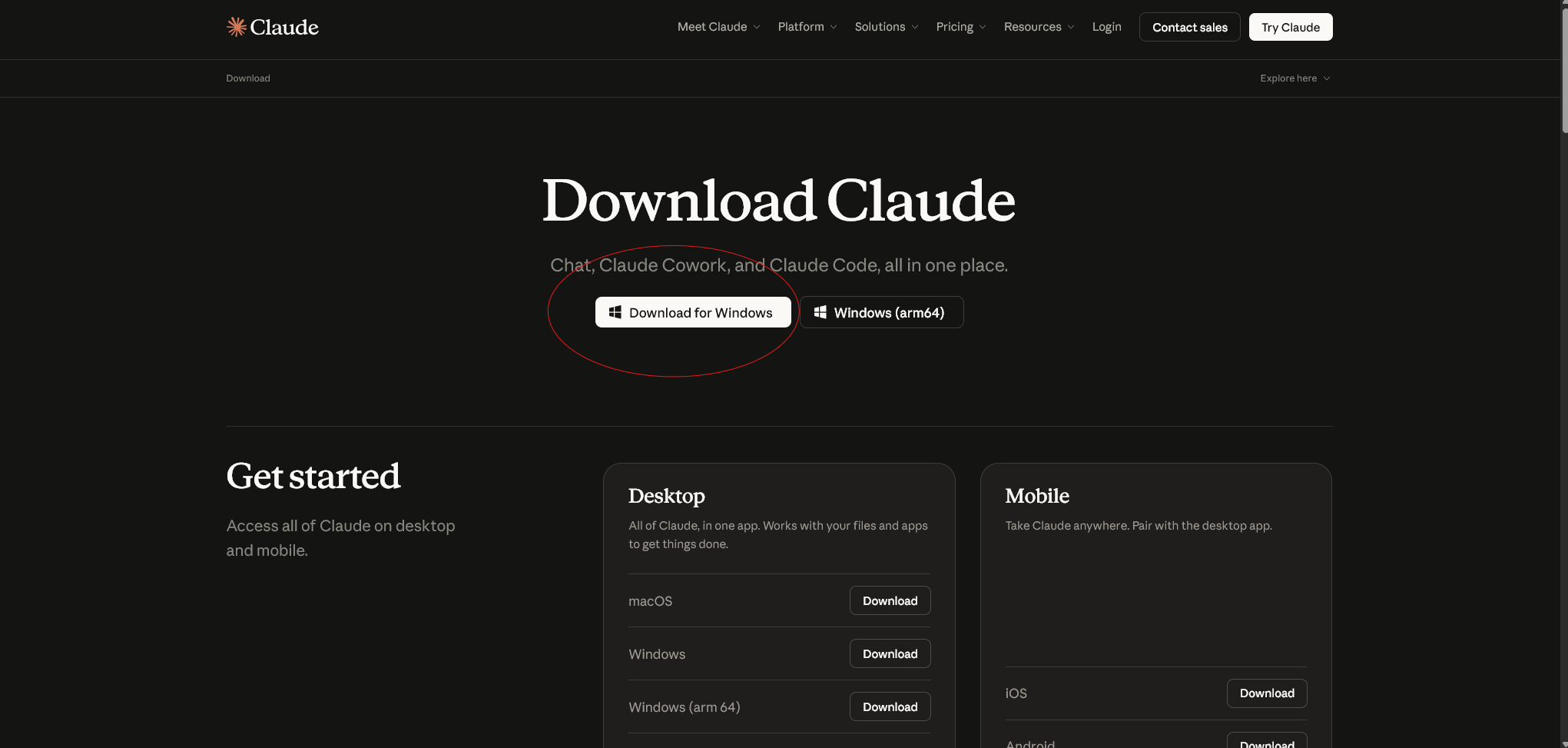
ודאו ששורת הכתובת מתחילה ב-claude.ai. הסתובבו ברשת עמודי הורדה מזויפים ופרסומות שמתחזים ל-Claude Code ומפיצים וירוסים. אם הכתובת לא בדיוק claude.ai, אל תורידו כלום.
מתקינים, פשוט "הבא, הבא, סיום"
לוחצים פעמיים על הקובץ שירד (בתיקיית "הורדות"). אם Windows מציג חלון אזהרה כחול ("Windows protected your PC"), זה רגיל לתוכנה חדשה: לוחצים More info ואז Run anyway. ממשיכים "הבא" עד הסוף.
פותחים את הקובץ שירד וגוררים את אייקון Claude לתיקיית Applications (יישומים). זהו, הותקן.
אין צורך לשנות שום הגדרה. ברירות המחדל מצוינות, פשוט ממשיכים.
החלון הכחול חוסם? זו רק זהירות של Windows, לא וירוס. לחצו More info ואז Run anyway. ודאו שהורדתם מ-claude.ai בלבד.
Mac אומר שאי אפשר לפתוח? לכו ל-System Settings › Privacy & Security, ושם יופיע כפתור Open Anyway.
מתחברים ופותחים את לשונית Code
⏱️ 3 דקותפותחים את האפליקציה ומתחברים
פותחים את אפליקציית Claude. בפעם הראשונה היא תבקש להתחבר (Sign in). מתחברים עם החשבון בתשלום (Pro או Max). אין עדיין מנוי? אפשר לשדרג כאן או באתר claude.ai. בלי מנוי בתשלום, לשונית ה-Code לא תופיע.
לוחצים על לשונית Code
בראש האפליקציה יש שלוש לשוניות: Chat, Cowork ו-Code. לוחצים על Code. זה הממשק שבו Claude עובד עם הקבצים שלכם, עם תצוגה ויזואלית של כל שינוי. כך זה נראה באפליקציה:
בפעם הראשונה שפותחים את לשונית Code על Windows, ייתכן שהאפליקציה תבקש להתקין תוכנה קטנה בשם Git for Windows. זה נורמלי. מורידים אותה מהאתר הרשמי, מתקינים, ואז סוגרים ופותחים מחדש את אפליקציית Claude.
https://git-scm.com/download/winמצביעים על תיקייה במחשב
עכשיו אומרים ל-Claude על איזו תיקייה לעבוד: לוחצים על פתיחת תיקייה (Open folder) ובוחרים תיקייה מהמחשב.
צרו תיקייה ייעודית לניסויים (למשל claude-test על שולחן העבודה). ככה Claude רואה רק אותה, ואתם רגועים שהוא לא נוגע בשום דבר חשוב.
הרגע הגדול: הבקשה הראשונה 🎉
⏱️ 2 דקותעכשיו פשוט מבקשים מ-Claude משהו, בעברית, כאילו אתם מדברים עם עוזר אנושי. בחרו רעיון, העתיקו, והדביקו בתיבת ההודעה של Claude:
תסביר לי בעברית מה יש בתיקייה הזאתצור קובץ בשם hello.txt עם ברכת שלום נחמדה בעבריתמה קורה כשמבקשים שינוי? Claude מבקש רשות
אם הבקשה כוללת שינוי (למשל יצירת קובץ), Claude לא עושה את זה בשקט. הוא מראה בדיוק מה הוא רוצה לעשות ומחכה לאישור שלכם. כך זה נראה:

לחצתם אישור? תראו את הקובץ hello.txt מופיע בתיקייה. זהו, Claude בדיוק עשה משהו אמיתי בשבילכם. 👏
- ודאו שאתם בתוך התיקייה הנכונה (זו שבחרתם).
- לשונית Code לא מופיעה? החשבון כנראה לא בתשלום, שדרגו ל-Pro.
- Claude רק מדבר ולא משנה כלום? אולי הוא במצב "תכנון" (Plan). ראו את החלק על מצבים בהמשך.
השלב שעושה את כל ההבדל: להפוך אותו לאישי שלכם
⏱️ 10 דקות · הכי שווהזה הסוד שהופך את Claude מעוזר כללי ל"מוח שני" שמכיר אתכם. ניתן לו שני קבצים קטנים:
- CLAUDE.md = מדריך ההפעלה שלכם. איך הוא צריך לעבוד אתכם, מה הכללים שלכם, ומה חשוב לכם.
- soul.md = פרופיל מתפתח שלכם ושל העסק, שגדל עם הזמן. ככה הוא זוכר אתכם משיחה לשיחה.
זה בדיוק ככה שאני עובד. במקום להסביר את עצמי מחדש כל פעם, Claude כבר מכיר אותי ואת העסק. נעשה את זה בשתי בקשות מוכנות:
פותחים את ה-AI שאתם כבר משתמשים בו (ChatGPT, Gemini, או Claude), מדביקים את הבקשה הזו, ומעתיקים את הסיכום שהוא יכתוב:
חוזרים ל-Claude Code, מדביקים את הבקשה הזו, ובמקום שמסומן בסוף מדביקים את הסיכום שקיבלתם בשלב א'. Claude יראיין אתכם בכמה שאלות, ואז יבנה לבד את הקבצים:
אחרי זה, בכל פעם שתפתחו את Claude הוא כבר יכיר אתכם. ככל שתעבדו איתו, הוא ילמד עוד, וייהפך לעוזר ששווה זהב לעסק שלכם.
בקצרה: מצבים ומודלים
⏱️ לא חובה, אבל כיף לדעתבאפליקציה יש בורר מצב קטן. אלה השלושה שחשוב להכיר:
אפשר לבחור איזה "מוח" עובד. אין צורך לדעת מספרי גרסאות, רק את הרעיון:
התחילו עם ברירת המחדל. כשמשהו יוצא קשה או לא מדויק, עברו ל-Opus. זהו, לא צריך יותר מזה.
פרטיות ובטיחות: הכי חשוב לעסק שלכם
⏱️ לחצו לפתוח כל נושאאתם בעלי עסק עם מידע של לקוחות לשמור עליו. הנה ההרגלים שיתנו לכם לעבוד בראש שקט. לחצו על כל נושא כדי לפתוח:
⚠️ מורידים אך ורק מהאתר הרשמי ▾
זו האזהרה הכי חשובה. הסתובבו ברשת עמודי הורדה מזויפים ופרסומות שמתחזים ל-Claude Code ומפיצים תוכנות זדוניות. הכלל פשוט: אם שורת הכתובת לא מתחילה בדיוק ב-claude.ai או claude.com, אל תורידו. לא לוחצים על פרסומות הורדה בגוגל.
🖥️ הקבצים שלכם נשארים אצלכם ▾
Claude Code עובד על המחשב שלכם. הקבצים נשארים אצלכם במחשב, ולא "מועלים" לשום מקום כדי שהוא יעבוד עליהם.
🗂️ עובדים בתוך תיקייה אחת ייעודית ▾
תנו ל-Claude גישה רק לתיקייה אחת שבחרתם. הוא רואה רק את מה שבתוכה, וכך לא יכול "להציץ" בשאר המחשב. אתם בשליטה על מה הוא רואה.
🔑 לא מכניסים סיסמאות ומידע רגיש לקבצים ▾
לעולם אל תשמרו סיסמאות, מפתחות גישה (API keys), או פרטי לקוחות רגישים בתוך קבצים, ובטח שלא בקבצים שמשותפים החוצה. כלל אצבע: אם לא הייתם שולחים את זה במייל לא מוצפן, אל תכניסו את זה לקובץ.
✅ Claude מבקש רשות, ואתם מאשרים בעיניים פקוחות ▾
Claude שואל לפני שהוא משנה קובץ. קראו מה הוא מציע לפני שאתם מאשרים, ואל תאשרו אוטומטית פקודות שאתם לא מבינים. דקה של קריאה שווה הרבה שקט נפשי.
אם נתקעתם: פתרונות מהירים
⏱️ לפי הצורךכל אחד נתקע לפעמים, זה נורמלי. לחצו על התקלה שמתאימה לכם:
לשונית Code לא מופיעה באפליקציה ▾
כמעט תמיד זה אומר שהחשבון לא בתוכנית בתשלום. לשונית Code זמינה רק במנוי Pro ומעלה. היכנסו ל-claude.ai, ודאו שהחשבון משודרג ל-Pro, והתחברו מחדש באפליקציה.
Windows: בקשה להתקין Git ▾
נורמלי בפעם הראשונה. התקינו את Git for Windows מהאתר הרשמי, ואז סגרו ופתחו מחדש את אפליקציית Claude.
https://git-scm.com/download/winההורדה או ההתקנה נחסמה ▾
Windows: חלון כחול ("Windows protected your PC")? לחצו More info ואז Run anyway. זו זהירות רגילה מול תוכנה חדשה, לא וירוס (כל עוד הורדתם מ-claude.ai).
Mac: אם נחסם הפתיחה, לכו ל-System Settings › Privacy & Security ולחצו Open Anyway.
תמיד ודאו שההורדה היא מ-claude.ai בלבד.
Claude רק מדבר ולא משנה כלום ▾
כנראה הוא במצב תכנון (Plan), שבו הוא רק מסביר ולא מבצע. בדקו את בורר המצב באפליקציה והחזירו אותו ל"שאלה" (ברירת המחדל). ראו את החלק על מצבים למעלה.
מה הלאה, ולאן ממשיכים
⏱️ מתי שבא לכםהצלחתם להתקין, להשתמש, ולהפוך את Claude לאישי שלכם. עכשיו תנסו דברים אמיתיים מהעסק:
- "תעבור על הקובץ הזה ותסכם לי אותו בשלוש שורות."
- "תסדר לי את כל הקבצים בתיקייה לפי תאריך."
- "תכתוב לי טיוטת מייל ללקוח על סמך ההערות בקובץ הזה."
וזכרו: אפשר פשוט לבקש בעברית, ואם משהו יוצא לא מדויק, אומרים לו "תתקן ככה" והוא ממשיך.
התיעוד הרשמי (מקור האמת)
הגעתם עד לכאן, וזה לא מובן מאליו. עברתם מ"לא שמעתי על זה" ל"זה רץ אצלי במחשב, מכיר אותי, ועובד בשבילי". מכאן זה רק נהיה קל וכיף יותר. בהצלחה!
סיימתם את כל השלבים!
Claude Code רץ אצלכם במחשב, מכיר אתכם, ואתם יודעים להשתמש בו. כל הכבוד באמת. עכשיו לכו תיהנו ממנו.